Anleitung · Stand 17.10.2026
So funktioniert eure Letizgalerie
Vom Kauf bis zum ZIP-Download: die aktuellen Schritte für Galerie, Admin-Dashboard, QR-Code-Einladung, Tischplan und Jahrestag-Zeitkapsel.
Schritt 1
Galerie direkt und sicher kaufen
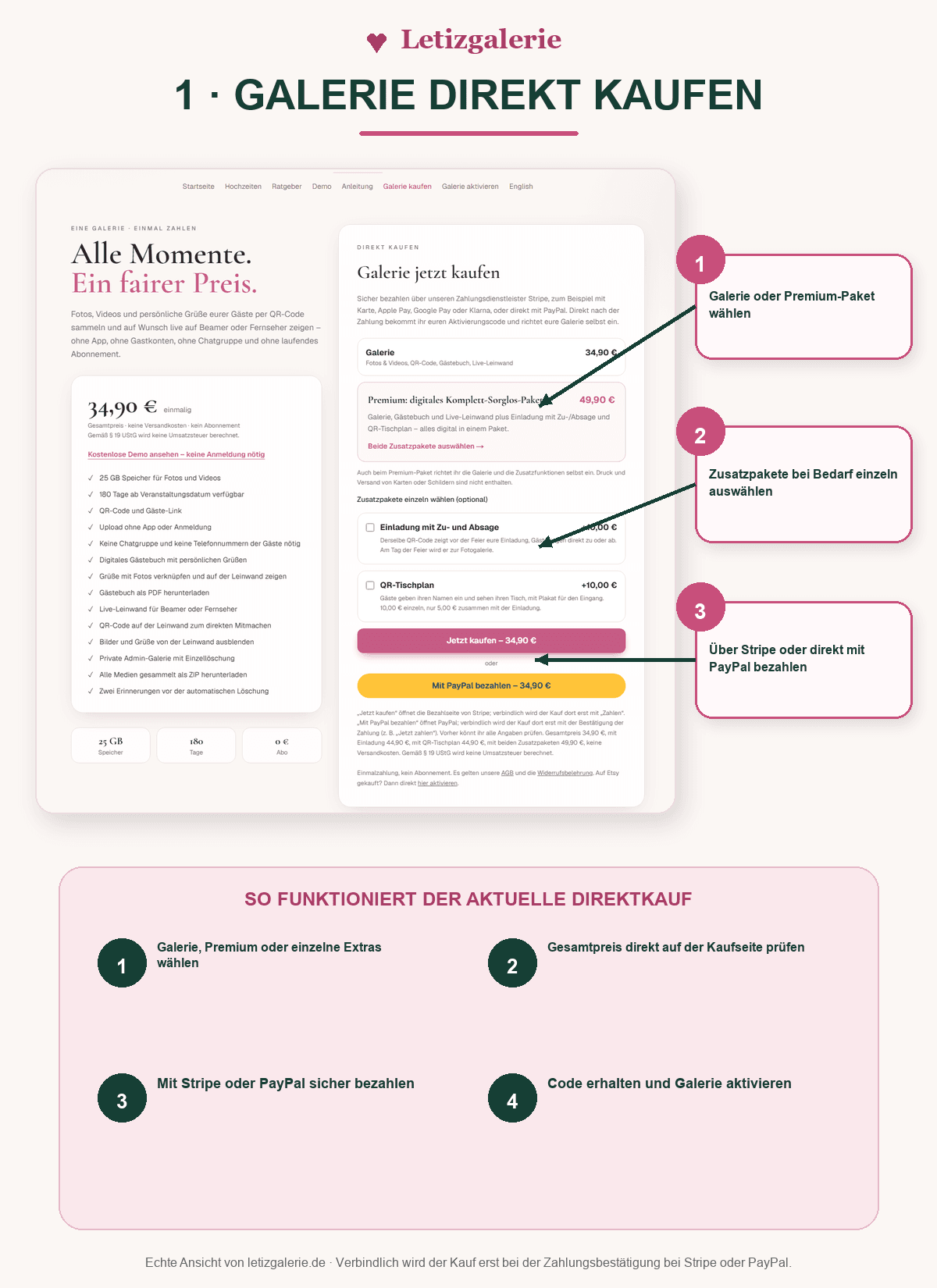
Galerie und gewünschte Zusatzpakete auswählen und den Gesamtpreis prüfen. Bezahlt wird über den jeweils angebotenen Zahlungsweg. Nach erfolgreichem Kauf kommt der Einmal-Code per E-Mail.
Schritt 2
Galerie mit dem Einmal-Code aktivieren
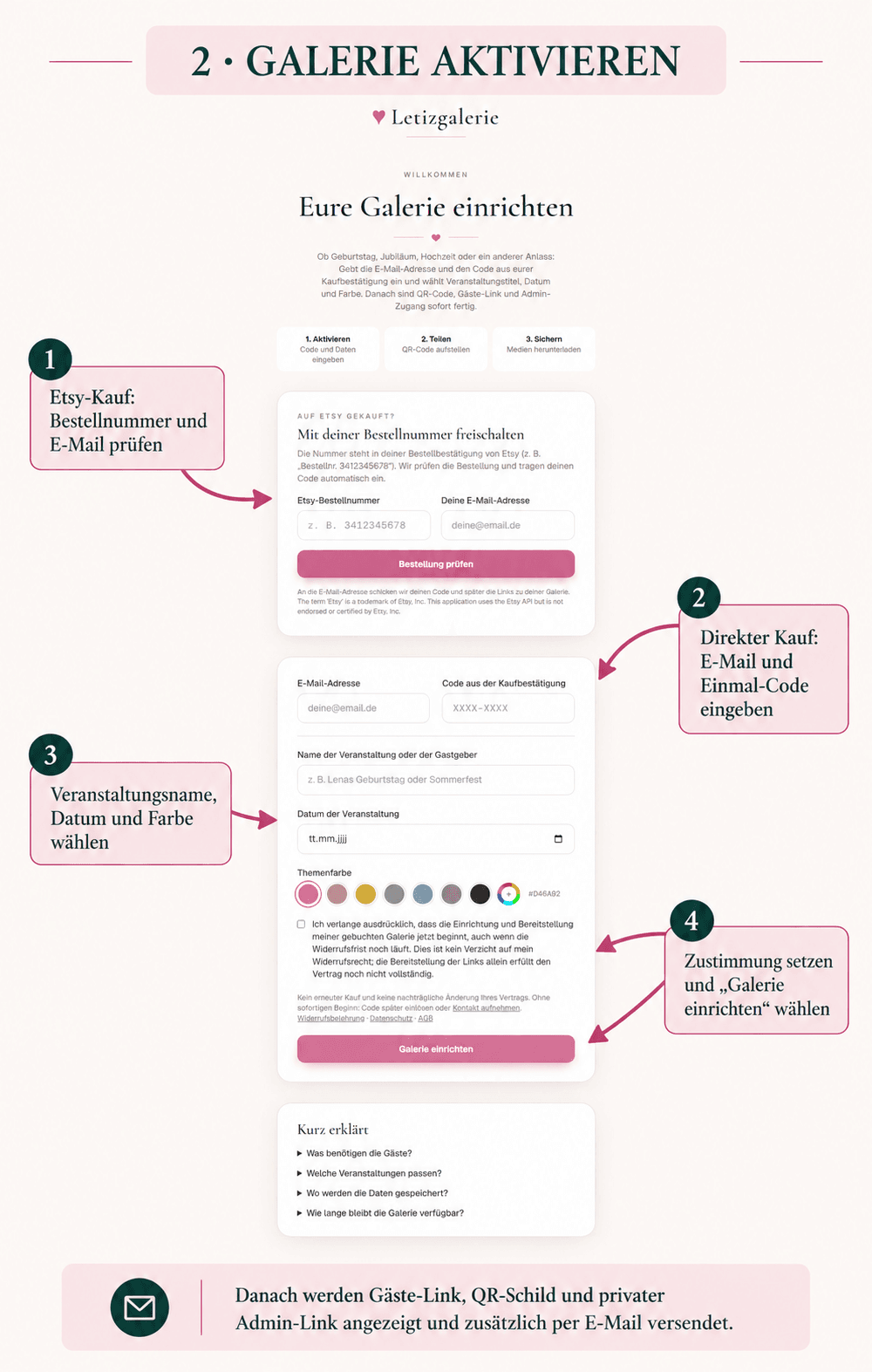
E-Mail-Adresse und Code aus der Kaufbestätigung eingeben. Danach Veranstaltungsname, Datum und Farbe wählen und den sofortigen Beginn bestätigen. Der private Admin-Link und das Ablaufdatum werden anschließend angezeigt und per E-Mail verschickt.
Schritt 3
Galerie im Admin-Dashboard verwalten
Im Dashboard findet ihr QR-Aufsteller, Gäste-Link, Live-Leinwand, persönliche Begrüßung, Gästebuch, Foto-Challenge und Medienverwaltung. Die Abbildung zeigt einen Ausschnitt; weitere Bereiche erscheinen je nach Paket.
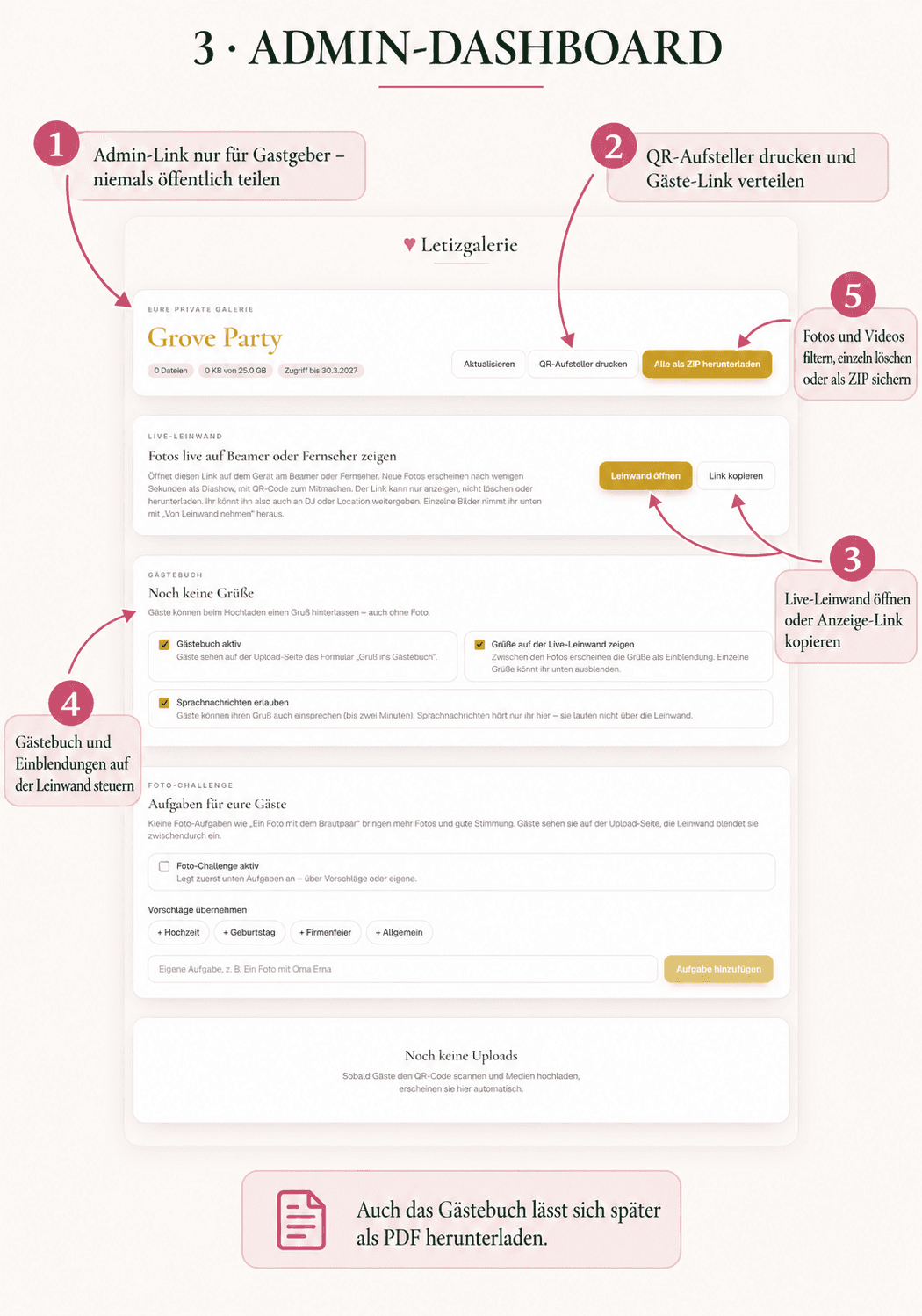
- Gäste-Link und QR-Aufsteller teilen; den Admin-Link nur für euch behalten.
- Die Begrüßung mit Text und optionalem Bild gestalten und über „Vorschau öffnen“ prüfen.
- Gästebuch und Sprachnachrichten steuern; auf Wunsch Foto-Aufgaben auswählen oder selbst anlegen.
- Fotos und Videos filtern, einzelne Inhalte löschen oder aus der Leinwand nehmen und alles vor Ablauf als ZIP herunterladen.
Zusatzpaket oder Demo
QR-Code-Einladung und Rückmeldungen verwalten
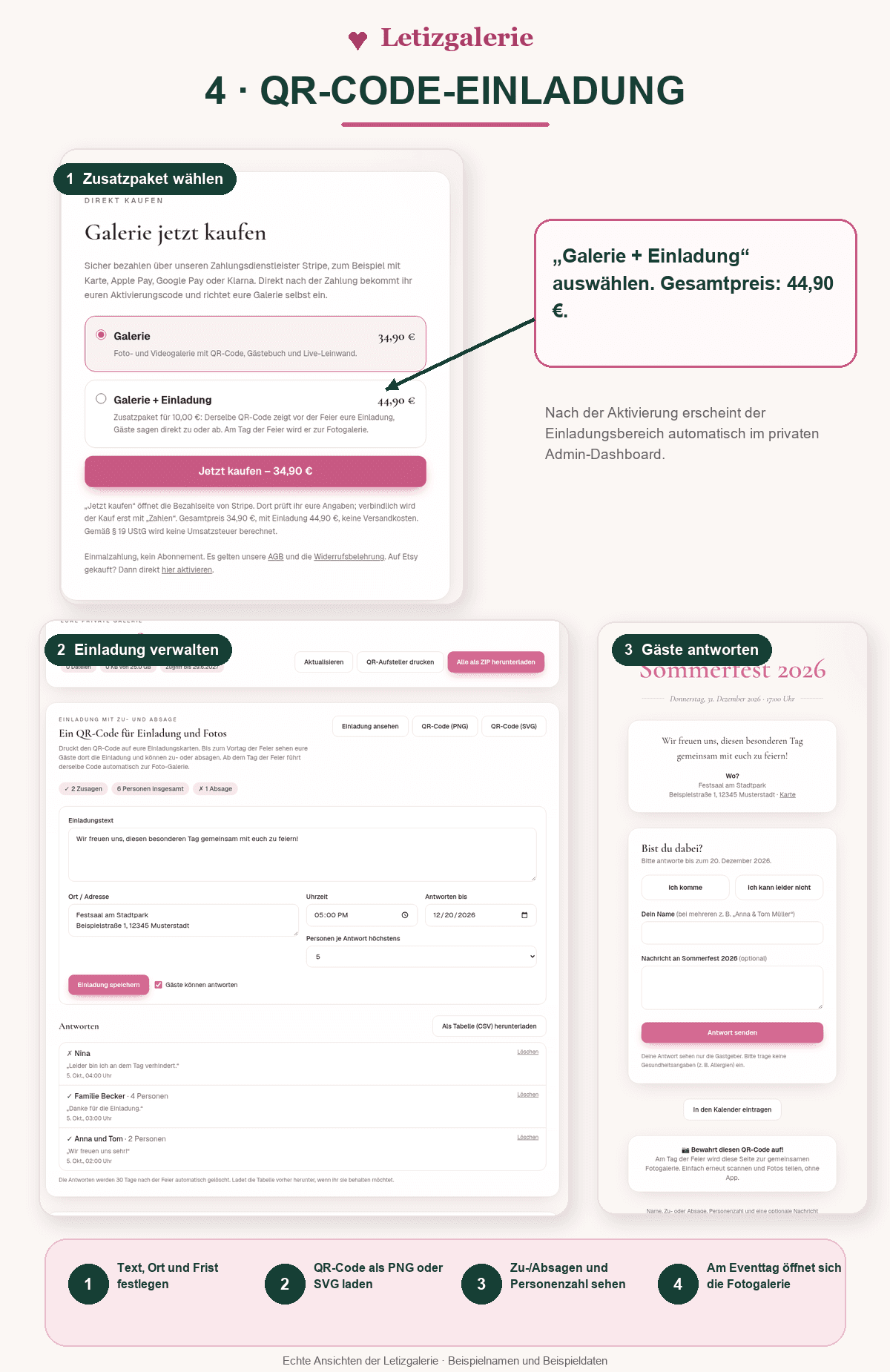
Mit dem Einladungs-Paket oder in einer Demo Einladungstext, Ort, Uhrzeit, Antwortfrist und Personenzahl im Dashboard einstellen. Zu- und Absagen lassen sich dort ansehen und als CSV sichern. Bei bezahlten Galerien führt derselbe QR-Code am Veranstaltungstag zur Fotogalerie. In der Demo öffnet er zuerst die Einladung; Einladung, Tischplan und Foto-Upload lassen sich jederzeit auswählen.
Zusatzpaket oder Demo
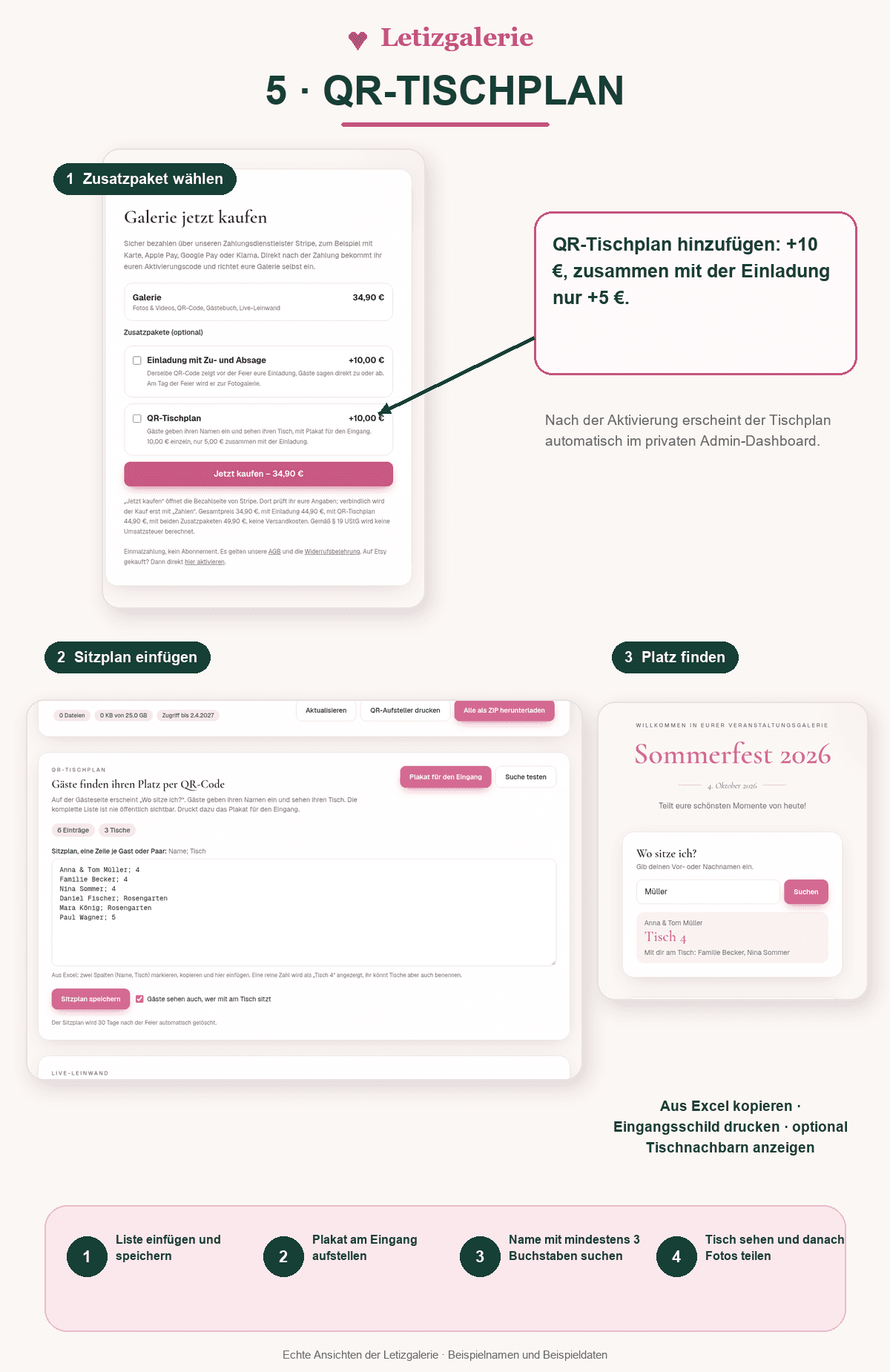
QR-Tischplan einrichten und Plätze finden
Mit dem Tischplan-Paket oder in einer Demo die Sitzliste zeilenweise oder aus Excel einfügen. Jede Zeile enthält Name und Tisch. Auf Wunsch werden Tischnachbarn angezeigt. Gäste suchen ihren Namen und sehen ihren Tisch. In der Demo wählen sie dazu die Ansicht „Tischplan“.
Optionales Jahrestag Paket
Erinnerungen in der Zeitkapsel bewahren
Wählt im Admin-Dashboard vor dem Ablauf der normalen Galerie bis zu 30 Bilder für eure Zeitkapsel aus und hinterlegt auf Wunsch eine Nachricht an euer zukünftiges Ich. Gäste können über denselben QR-Code eigene Bilder und Grüße versiegelt beisteuern. Ihr seht bis zur Öffnung nur die Anzahl dieser Überraschungen, nicht ihren Inhalt.
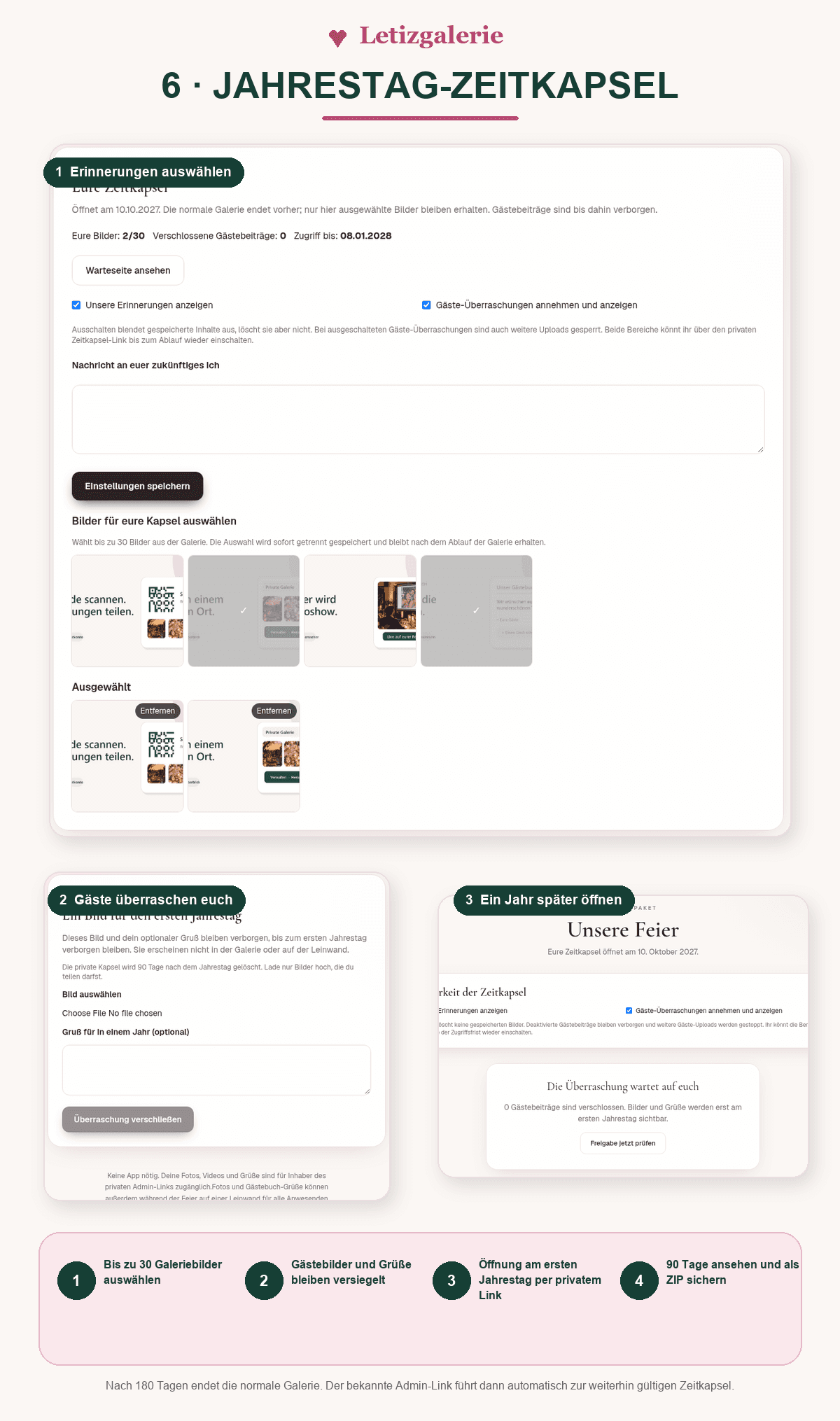
- Gästebeiträge sind vom Veranstaltungstag bis einschließlich sieben Tage danach möglich und erscheinen weder in der Galerie noch auf der Live-Leinwand.
- Die Zeitkapsel öffnet sich am ersten Jahrestag der Veranstaltung. Ihr bekommt dazu eine E-Mail und könnt die private Warteseite jederzeit über euren Link aufrufen.
- Nach 180 Tagen wird nur die normale Galerie gelöscht. Der bekannte Admin-Link leitet anschließend automatisch zur weiterhin gültigen Zeitkapsel weiter.
- Ab der Öffnung bleiben die Inhalte 90 Tage abrufbar. Ladet sie in dieser Zeit als ZIP herunter; danach werden auch die Zeitkapsel-Inhalte gelöscht.